


このブログでは ワードプレスのテーマ「ゴールドブログ」を導入したときにやらなければならない設定と、ふきだし、Xロゴの設定をお伝えしたいと思います。
ゴールドブログをこれから使うか検討されている方の参考になればと思います!
- ゴールドブログを使える状態に設定する
- 設定のやりにくさを語る
- ふきだしを使えるようにする
- TwitterロゴをXロゴに変更する
ゴールドブログを利用するには
「ゴールドブログ」では テーマ利用ID があり、これを入力しないと専用ブロックなど色々な機能が使えません。
利用IDは『【重要】GOLDテーマメンバーズサイト 登録申請を承認しました。』というタイトルのメールに載ってるので、メールは絶対に消さないように気をつけましょう!

利用IDがあれば、何度でも使いまわしが可能なのです!
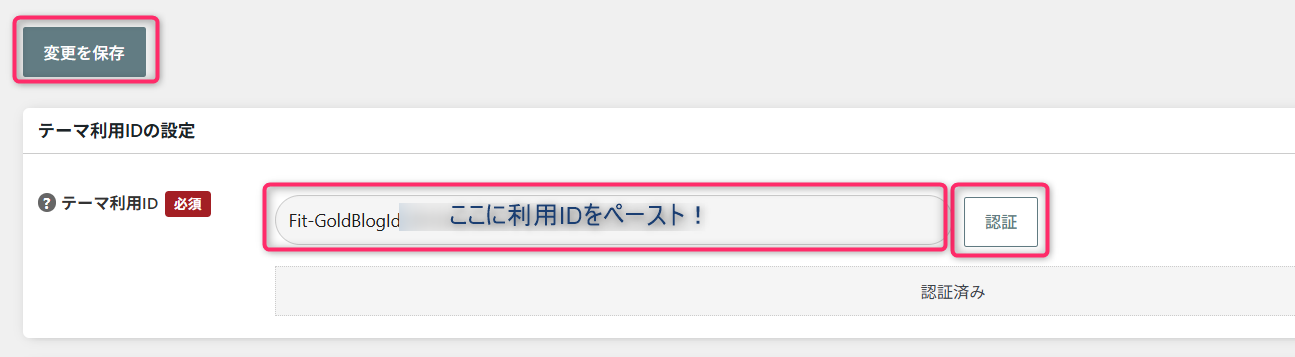
メールで利用IDをコピーしたら、テーマに認証させなければいけません。
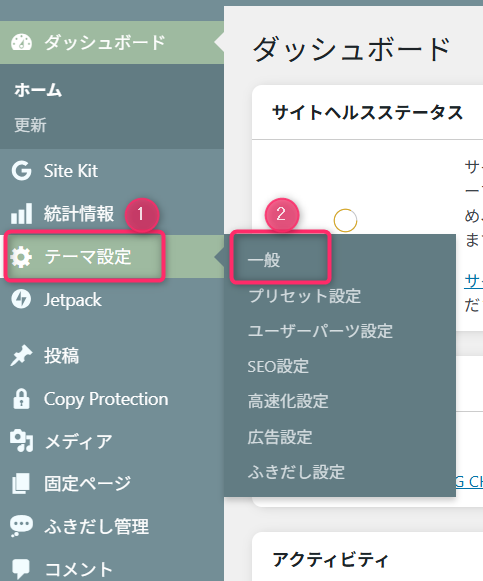
「テーマ設定」 → 「一般」の「基本」のタブ内にテーマ利用ID を入力するところがあります
ペーストしたら、認証 → 変更を保存で完了です!

これでゴールドブログを使う準備が整いました
設定について
設定が細かくできるテーマなのですが、細かく設定できるがゆえに「簡単じゃない」と感じます。
SWELLやJIN:Rと比べるとゴールドブログは設定箇所もよくわからなくて…ここのカラーを変更するにはどこにその設定があるんだろう?となってしまうことが多いです。
なので、このブログでは備忘録を兼ねて記録していこうと思います。
カスタマイザーだけで全部完結できればいいんだけどなぁ…
設定は個々でやりたいことが違うと思うので、私がやった設定を今回は 2つ説明していきますね。
ふきだしの設定
よく使う「ふきだし」ですが、実はゴールドブログでは初期では使えないんです。設定は簡単!
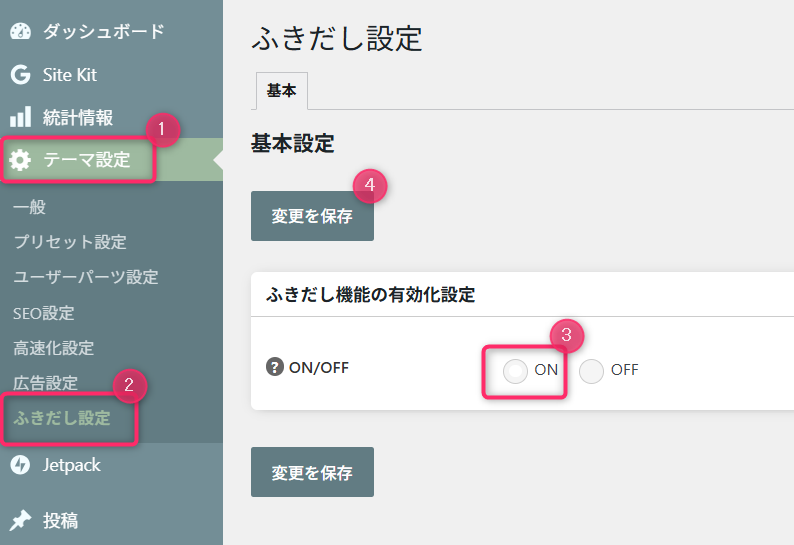
テーマ設定→ふきだし設定→「ON」にして保存するだけ。
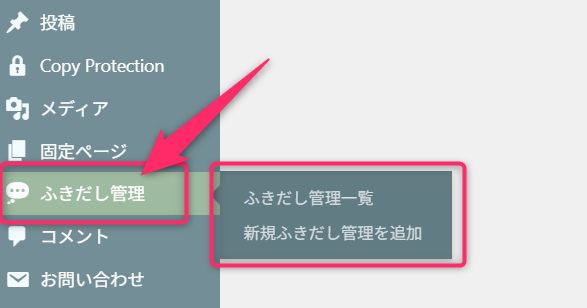
ふきだしを有効化したら、ふきだし管理で新規ふきだしを追加していけます!
1度ふきだしを設定してしまえば、あとはブロックで呼び出せるので楽ちん!
Twitter 表記を X 表記にする
X になってずいぶんたちますが、ゴールドブログでは鳥のマークのTwitter表記が標準装備になっているので気になる場合はロゴを変更しましょう。
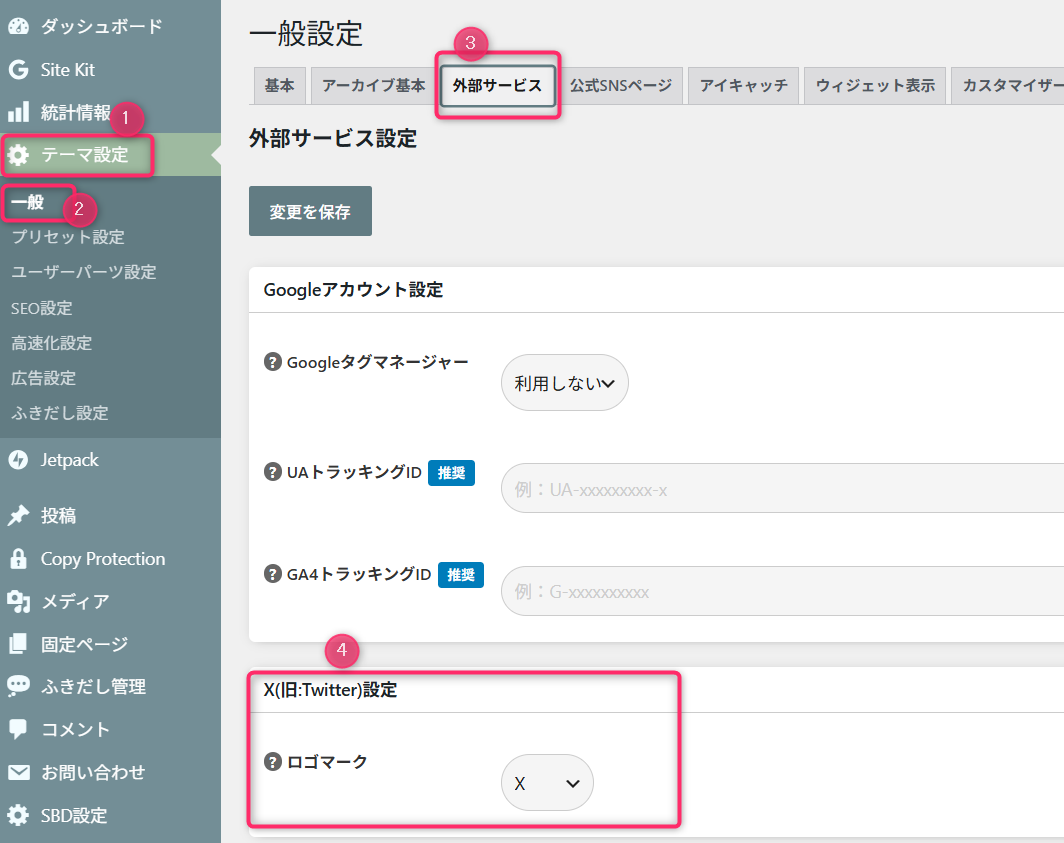
テーマ設定→一般→外部サービスの下の方に進めると「X(旧:Twitter)設定」があるので、そこを「 X 」に変えて保存すればオッケーです。
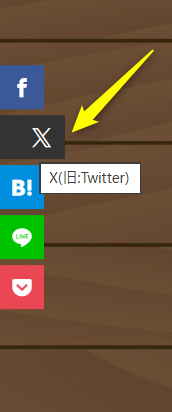
記事下の表記も、ちゃんと変わりました。

この記事のまとめ
今回はふきだしとTwitterのロゴを変更するやり方を書きましたが、テーマを使っていくうちにわからないことがたくさん出てくると思いますので、そのつど更新したいと思います。
今日のおさらい(クリックすると各見出しに飛びます)
ゴールドブログを購入したらやること 利用IDの認証【テーマ設定 一般 認証コードをコピペ】
ふきだしの設定 【テーマ設定 ふきだし設定「ON」にする
その後「ふきだし管理」から「新規ふきだし管理を追加」で新しいふきだしを追加できます
X ロゴの設定 【テーマ設定 一般 外部サービス】